


1. Sebelum masuk ke dalam Google Docs, pastikan kalian sudah memiliki akun universal Google. Apa itu akun universal Google? Jadi sekarang Google sudah mengintegrasikan akun Gmail untuk semua layanan fasilitas Google. Nah, kalau udah punya Gmail, gunakan akun itu untuk semua fasilitas Google.
2. Setelah pastikan anda memiliki aklun Google, sekarang saya minta anda untuk yakinkan diri anda bahwa anda sudah memiliki akun Google, kalau belum yakin silahkan kembali ke langkah pertama .
.
3. Bukan www.docs.google.com dan masukan akun Google.com pada bagian login.
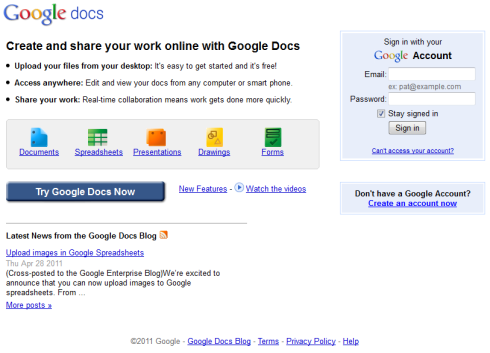
4. Tadaaaa! akhirnya masuknya juga ke Google Docs, nah ini adalah halaman tampak muka awal Google Docs, di bagian tengah yang paling jumbo sendiri itu nantinya akan diisi oleh dokumen yang kita miliki di Google Docs, yang pernah diedit dengan Google Docs atau dokumen orang lain yang mengundang kita untuk membaca / mengedit dokumen tersebut.
5. Untuk memulai kerja kita bisa memilih tombol “create new” atau langsung bekerja dengan membuka file yang sudah ada di kotak jumbo yang berisi daftar koleksi dokumen.
Nah, setelah bisa masuk ke Google Docs, kita bisa mulai bekerja, namun sebelumnya ada beberapa tips untuk menggunakan Google Docs.
1. Fasilitas Upload dokumen
Di Microsoft Office atau atau Open Office, kita biasa mengenal perintah open document namun pada Google Docs ada 2 pilihan untuk membuka dokumen, yang pertama memilih dokumen di halaman awal Google Docs dan mengupload dokumen agar menjadi bagian dari dokumen online di dalam list koleksi Google Docs. Jadi kalau kita mau membuka dokumen di Google Docs caranya cukup mudah, langsung saja klik upload dan buka file yang sudah di upload.
Yang kedua, syukur-syukur ada yang ngundang kita buat ngedit dokumen atau ngelirik dokumen, kita bisa langsung buka dari kolom jumbo yang ada di tengah halaman muka.
2. Fasilitas Download dokumen
Sama seperti yang diatas, kita bisa menyimpan dokumen kita di server Google, namun kita juga bisa menyimpang file yang telah kita olah di Google Docs dengan cara memilih opsi file > download as. di download as ini memiliki banyak format penyimpanan dokumen walaupun tidak sekaya program office berbayar. Untuk menyimpan dokumen secara online, kita tidak perlu mengklik save atau semacamnya sebagaimana program Office yang biasa kita gunakan, Google Docs akan menyimpang otomatis semua yang kita kerjakan tanpa harus mengklik suatu perintah khusus.
3. Fasilitas See Revision History
See Revision History OMG! Fasilitas ini bener-bener keren, ketika kita salah dalam mengerjakan sesuatu atau kita tidak setuju dengan pekerjaan teman kita yang telah mereka edit, kita dapat kembali ke editan sebelumnya dengan menggunakan See Revision History. Coba deh tombol tersebut. Nanti disebelah kanan kita akan ada pilihan waktu editan dokumen dan coba klik salah satu waktu mundur, Keren loh!
4. Sharing and Privacy
Kita dapat mengelola aksesibilitas dokumen kita dengan menggunakan sharing and privacy, umumya ketika kita membuat dokumen baru dokumen akan terbatas hanya untuk kita saja
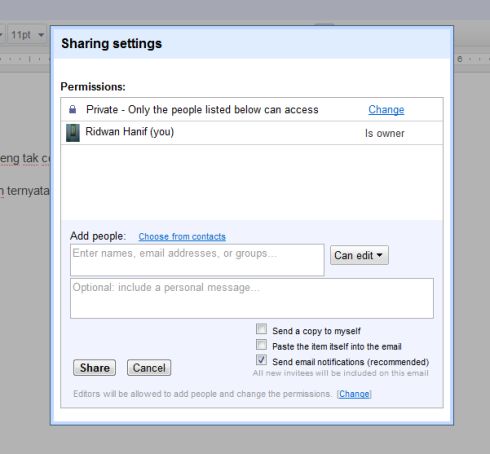 Masukan nama akun google, alamat email atau groups yang kita inginkan untuk menggunakan dokumen kita, pada bagian kanan kita dapat memilih apakah mereka dapat mengrubah dokumen (can edit) atau hanya dapat membaca (can read). Pada saat mengundang teman, kita juga dapat memasukan pesan khusus saat mengundang teman kita.
2. Setelah pastikan anda memiliki aklun Google, sekarang saya minta anda untuk yakinkan diri anda bahwa anda sudah memiliki akun Google, kalau belum yakin silahkan kembali ke langkah pertama
.3. Bukan www.docs.google.com dan masukan akun Google.com pada bagian login.

4. Tadaaaa! akhirnya masuknya juga ke Google Docs, nah ini adalah halaman tampak muka awal Google Docs, di bagian tengah yang paling jumbo sendiri itu nantinya akan diisi oleh dokumen yang kita miliki di Google Docs, yang pernah diedit dengan Google Docs atau dokumen orang lain yang mengundang kita untuk membaca / mengedit dokumen tersebut.
5. Untuk memulai kerja kita bisa memilih tombol “create new” atau langsung bekerja dengan membuka file yang sudah ada di kotak jumbo yang berisi daftar koleksi dokumen.
Nah, setelah bisa masuk ke Google Docs, kita bisa mulai bekerja, namun sebelumnya ada beberapa tips untuk menggunakan Google Docs.
1. Fasilitas Upload dokumen
Di Microsoft Office atau atau Open Office, kita biasa mengenal perintah open document namun pada Google Docs ada 2 pilihan untuk membuka dokumen, yang pertama memilih dokumen di halaman awal Google Docs dan mengupload dokumen agar menjadi bagian dari dokumen online di dalam list koleksi Google Docs. Jadi kalau kita mau membuka dokumen di Google Docs caranya cukup mudah, langsung saja klik upload dan buka file yang sudah di upload.
Yang kedua, syukur-syukur ada yang ngundang kita buat ngedit dokumen atau ngelirik dokumen, kita bisa langsung buka dari kolom jumbo yang ada di tengah halaman muka.
2. Fasilitas Download dokumen
Sama seperti yang diatas, kita bisa menyimpan dokumen kita di server Google, namun kita juga bisa menyimpang file yang telah kita olah di Google Docs dengan cara memilih opsi file > download as. di download as ini memiliki banyak format penyimpanan dokumen walaupun tidak sekaya program office berbayar. Untuk menyimpan dokumen secara online, kita tidak perlu mengklik save atau semacamnya sebagaimana program Office yang biasa kita gunakan, Google Docs akan menyimpang otomatis semua yang kita kerjakan tanpa harus mengklik suatu perintah khusus.
3. Fasilitas See Revision History
See Revision History OMG! Fasilitas ini bener-bener keren, ketika kita salah dalam mengerjakan sesuatu atau kita tidak setuju dengan pekerjaan teman kita yang telah mereka edit, kita dapat kembali ke editan sebelumnya dengan menggunakan See Revision History. Coba deh tombol tersebut. Nanti disebelah kanan kita akan ada pilihan waktu editan dokumen dan coba klik salah satu waktu mundur, Keren loh!
4. Sharing and Privacy
Kita dapat mengelola aksesibilitas dokumen kita dengan menggunakan sharing and privacy, umumya ketika kita membuat dokumen baru dokumen akan terbatas hanya untuk kita saja

Nah, kalau kita ingin mendistribusikan file kita ke orang teman atau rekan kerja kita, kita dapat menambahkan alamat email teman kita agar mereka dapat mengakses dokumen ini dengan cara mengklik tulisan Private to only me disebelah gambar gembok.
 Masukan nama akun google, alamat email atau groups yang kita inginkan untuk menggunakan dokumen kita, pada bagian kanan kita dapat memilih apakah mereka dapat mengrubah dokumen (can edit) atau hanya dapat membaca (can read). Pada saat mengundang teman, kita juga dapat memasukan pesan khusus saat mengundang teman kita.
5. Bisa Ngeprint juga loh!
Yap, hambar banget rasanya udah bikin dokumen capek-capek ternyata nggak bisa diprint. dengan Google Docs kita bisa langsung mencetak dokumen dan mengatur halaman seperti layaknya “page setup” di aplikasi office lainnya.
Yap, hambar banget rasanya udah bikin dokumen capek-capek ternyata nggak bisa diprint. dengan Google Docs kita bisa langsung mencetak dokumen dan mengatur halaman seperti layaknya “page setup” di aplikasi office lainnya.
6. Translate document
yang menarik dibandingkan dengan aplikasi Office lainnya, Google Docs memiliki kemampuan untuk menerjemahkan dokumen karena sudah built in dengan layanan Google Translate. Walaupun hasilnya tidak mungkin 100% benar karena menggunakan algoritma komputer seperti layaknya Google Translate. Namun layanan ini hasilnya lumayan juga (ketahuan deh suka pake Google Translate :p)
yang menarik dibandingkan dengan aplikasi Office lainnya, Google Docs memiliki kemampuan untuk menerjemahkan dokumen karena sudah built in dengan layanan Google Translate. Walaupun hasilnya tidak mungkin 100% benar karena menggunakan algoritma komputer seperti layaknya Google Translate. Namun layanan ini hasilnya lumayan juga (ketahuan deh suka pake Google Translate :p)
Caranya mudah, pilih tools > translate document, lalu ketik nama file baru dengan hasil terjemahan dan pilih bahasanya. Nantinya dokumen terjemahan akan menjadi dokumen baru yang terpisah dari dokumen awal dengan bahasa aslinya.
7. Bisa diakses dimana saja!
Nggak perlu lagi bawa flashdisk dan semacamnya, dengan Google Docs ini kamu bisa mengakses dokumen yang kamu buat dimana saja asalkan ada koneksi internet. selain itu Google dengan Google Docs kita nggak perlu repot-repot mengirim dokumen lewat email agar teman kita dapat membaca dokumen yang kita buat, cukup berikan akses kepada mereka lewat sharing settings, lalu mereka dapat membaca dan mendownload dokumen kita tanpa harus membuka email. Canggih kan?
Nggak perlu lagi bawa flashdisk dan semacamnya, dengan Google Docs ini kamu bisa mengakses dokumen yang kamu buat dimana saja asalkan ada koneksi internet. selain itu Google dengan Google Docs kita nggak perlu repot-repot mengirim dokumen lewat email agar teman kita dapat membaca dokumen yang kita buat, cukup berikan akses kepada mereka lewat sharing settings, lalu mereka dapat membaca dan mendownload dokumen kita tanpa harus membuka email. Canggih kan?
Mungkin itu saja kali ya kemampuan yang menurut saya keren dan unik. selebihnya sama persis dengan program Office yang biasa kita gunakan seperti fitur spell correction and suggestion, tema persentasi yang imut-imut dan amit-amit juga fitur logika pusing untuk spreadsheet macam Microsoft Excel.
Nah habis baca artikel ini mari sama-sama katakan selamat tinggal dengan kerja kelompok yang sulit nyari waktu untuk kerja bareng di suatu tempat khusus bersama-sama. Sekarang ada cara yang lebih mudah, tentukan waktu dimana bisa mengerjakan dokumen bersama-sama lalui kerjakan dengan seksama di Google Docs, Oh iya, kalau kalian masih mengeluh tidak bisa berkomunikasi langsung seperti layaknya bertemu saat kerja kelompok. Gunakan conference call dari Skype agar kerja kelompok online kamu lebih mudah dalam berkomunikasi. Bagaimana? keren dan mudah bukan? selamat bekerja ya! semoga artikel ini bermanfaat 


